解析度與影格率怎麼選
iPhone 17 Pro(Apple 規格頁):4K Dolby Vision 最高 120 fps(24、25、30、60、100、120 fps);慢動作 1080p 最高 240 fps、4K 最高 120 fps;「電影級」模式最高 4K Dolby Vision 30 fps;「動作」模式最高 2.8K 60 fps;也支援 ProRes 與 Apple Log 2。
| 用途 | 建議 |
|---|---|
| 日常、旅遊 Vlog | 4K 30 fps |
| 電影感 | 4K 24 fps |
| 小孩、寵物、運動 | 4K 60 fps |
| 慢動作 | 4K 120 fps 或 1080p 240 fps |
| 省空間 | 1080p 30 fps |
怎麼切換:在「錄影」模式點螢幕上方的解析度和影格率數字;更多格式在「設定」>「相機」>「錄影」。影格率越高、解析度越大,檔案越大。
電影級模式(官方步驟)
- 打開「相機」,向左滑選「電影級」。
- 錄影前可點 ⌃ 調「景深」或「曝光」;在 17 Pro 上點 2x 放大。
- 點錄製按鈕或音量鍵開始。黃色框是對焦中的人,灰色框是偵測到但沒對焦;點灰框切換對焦,再點一次鎖定。
- 沒有人時,點畫面任意位置設定焦點;按住可鎖定在固定距離。
- 錄完可以到「照片」App →「編輯」→「電影級」,改焦點或調模糊程度。
穩定
- 「動作」模式:「錄影」模式點 ⌃ →「動作」,強光下效果最好;暗處可在「設定」>「相機」>「錄影」開啟「動作模式低光源」。最高 2.8K。
- 手持技巧:雙手握、手肘夾緊身體、膝蓋微彎走「忍者步」。
- 放穩拍「縮時攝影」:17 Pro 支援夜間模式縮時,但需要腳架。
快速錄影(QuickTake)
在「拍照」模式按住快門就開始錄影,往右滑到鎖頭可以放手繼續錄。
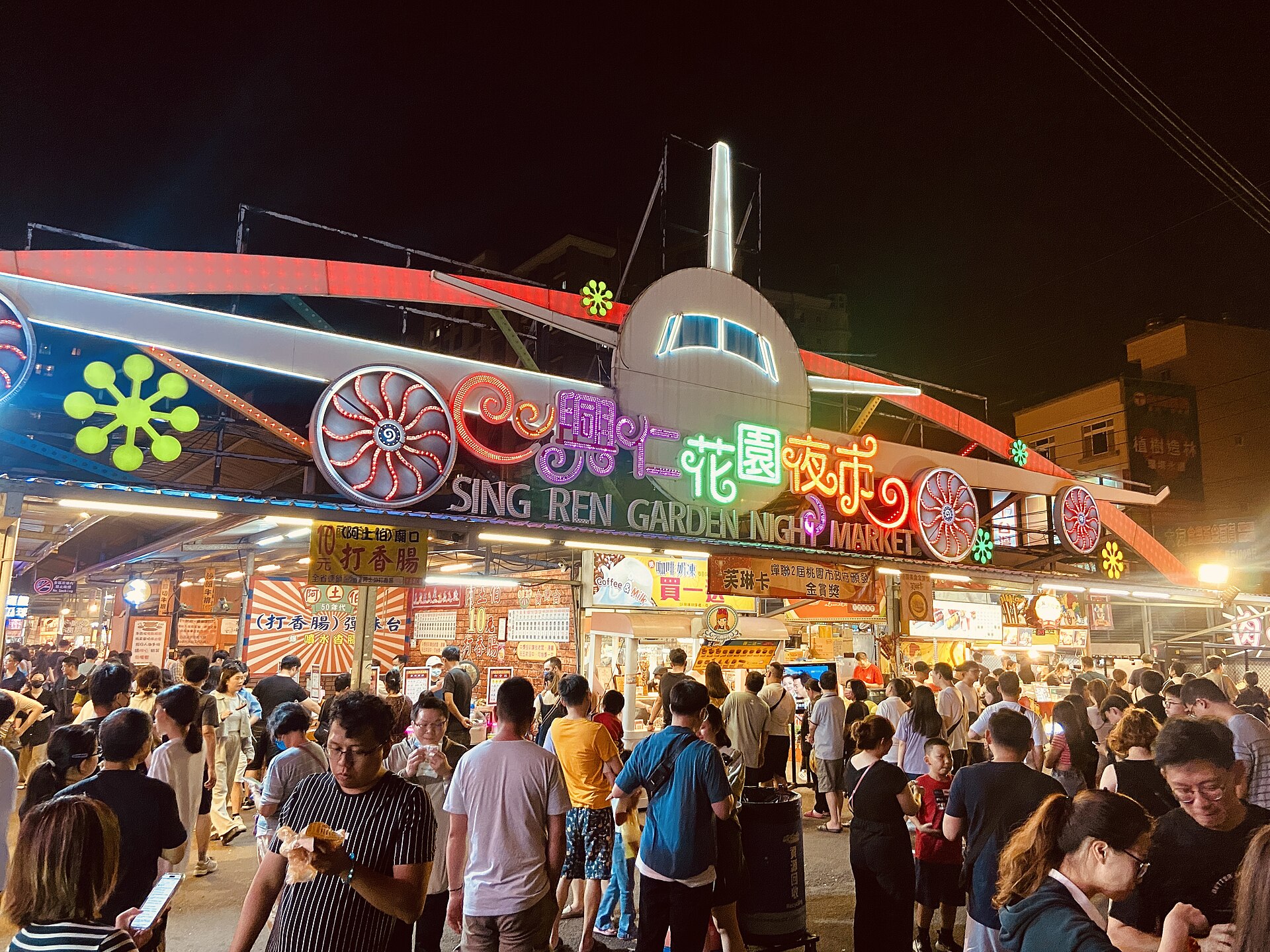
iPhone 11 · 26mm 等效 · f/1.8 · 1/60s · ISO 400
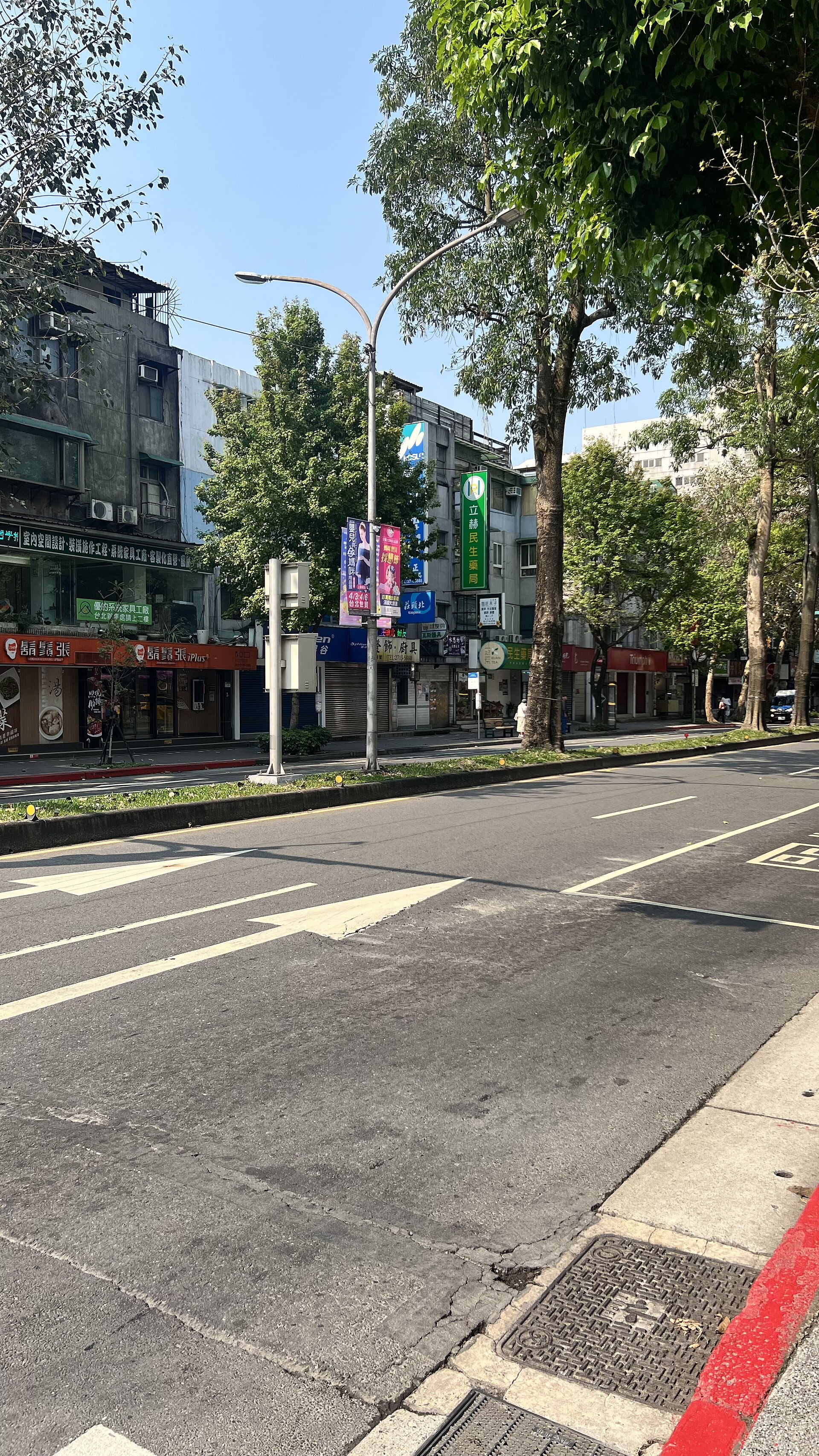
iPhone 13 Pro Max · 26mm 等效 · f/1.5 · 1/2083s · ISO 50
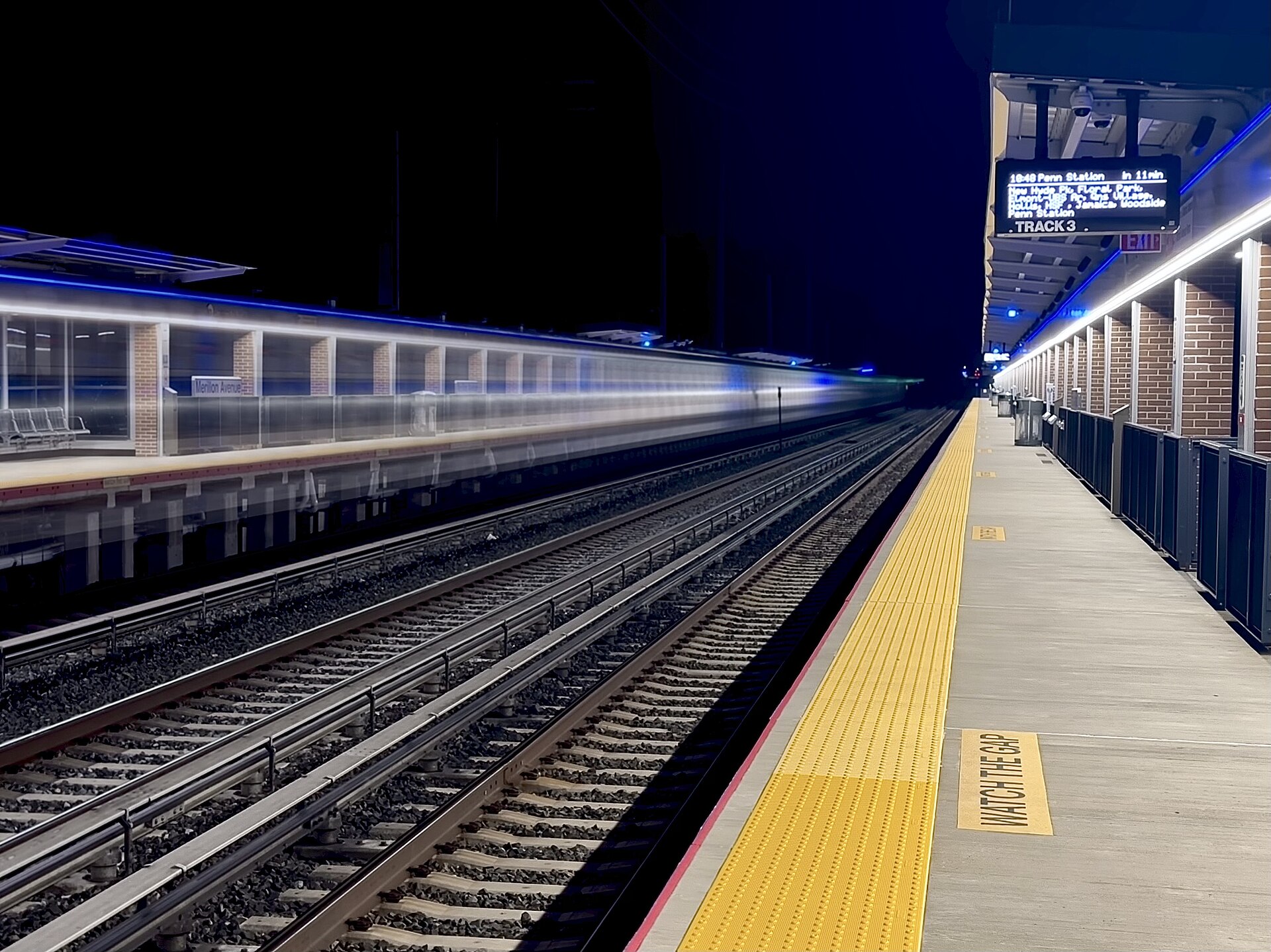
iPhone 15 Pro · 48mm 等效 · f/1.8 · 1/60s · ISO 160