方法一:原況照片 → 長時間曝光(內建、免費)
「原況照片」會記錄你按快門前後各 1.5 秒的畫面;「長時間曝光」效果會把這段動作模糊合成,模擬單眼相機的長曝效果。
拍攝
- 打開「相機」,確定在「拍照」模式,且「原況照片」是開啟的(點 ⌃ 或從模式列往上滑 →「原況照片」→「自動」或「開啟」)。
- 把手機放穩(腳架或靠著東西),對準流水、車流、人群。
- 按快門,按完再穩住 1.5 秒。
套用效果
- 到「照片」App 打開那張原況照片。
- 點左上角的「原況」按鈕。
- 選「長時間曝光」。不喜歡就再選「原況照片」改回來。
注意:開啟 ProRAW 或 HEIF Max 時無法使用原況照片;在第三方 App 編輯可能會失去原況效果。
前後比較
⇆
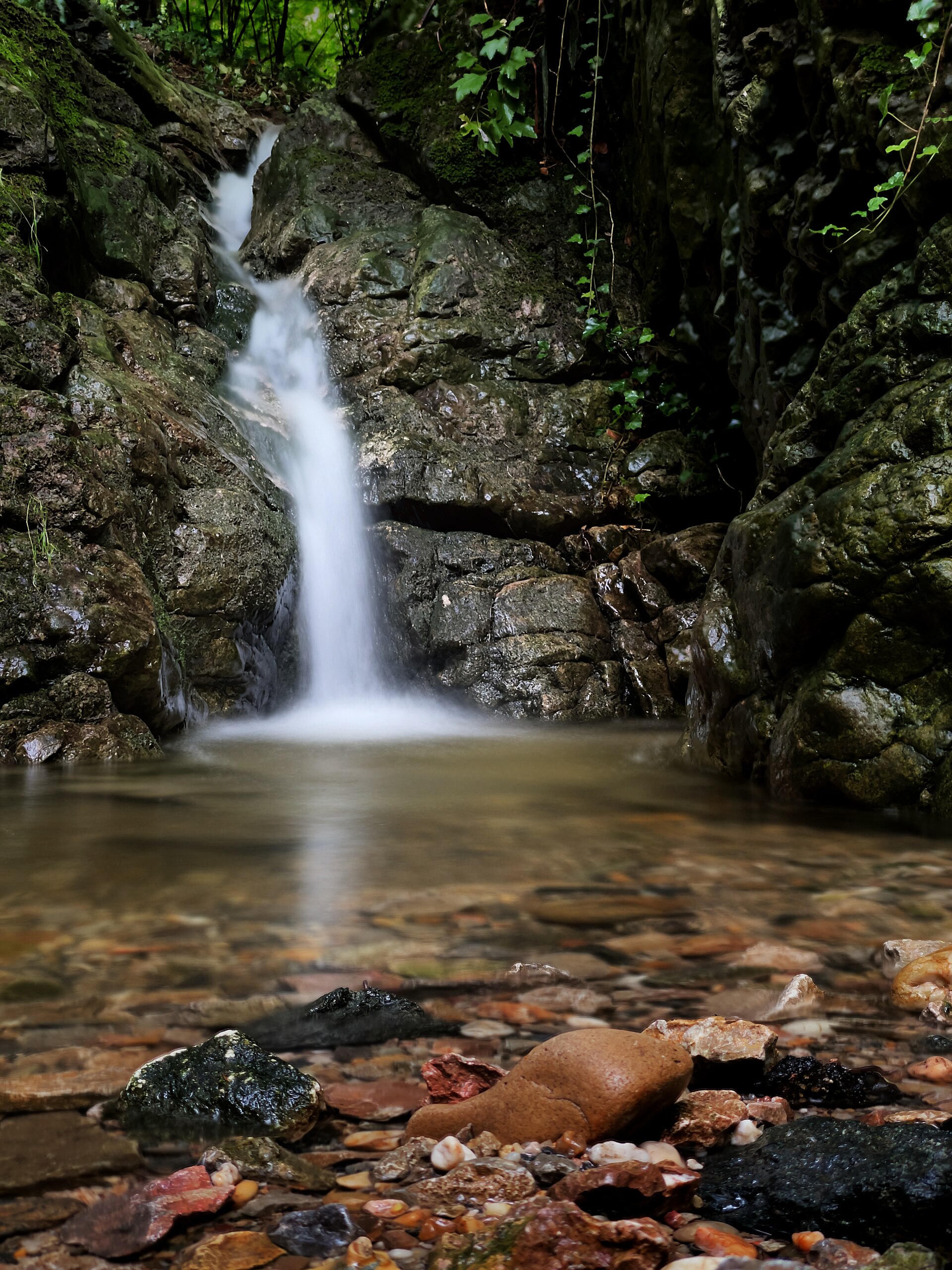
這張瀑布 EXIF 記錄 2 秒曝光,右側是原圖;左側「一般照片」是用銳化對比模擬的示意,不是真實的短曝光照片。
iPhone · 52mm 等效 · f/2 · 2s · ISO 160
方法二:第三方 App 控制快門
內建「相機」不能直接設定快門秒數與 ISO。需要的話:
| App | 可做到 |
|---|---|
| Halide | 手動快門、ISO、對焦,RAW 拍攝 |
| Lightroom Mobile(相機) | 專業模式快門/ISO,「長時間曝光」技術模式 |
- 白天長曝容易過曝:需要 ND 減光鏡(夾在手機上的款式即可)。
- 秒數參考:流水 1/4–2 秒,車軌 5–30 秒,人群消失 10 秒以上。這些是一般攝影經驗值,實際依光線調整。
什麼最適合長曝
- 瀑布、溪流、海浪
- 夜晚車流(見 夜景與星空)
- 人來人往的車站或夜市,讓人群變成流動的影子
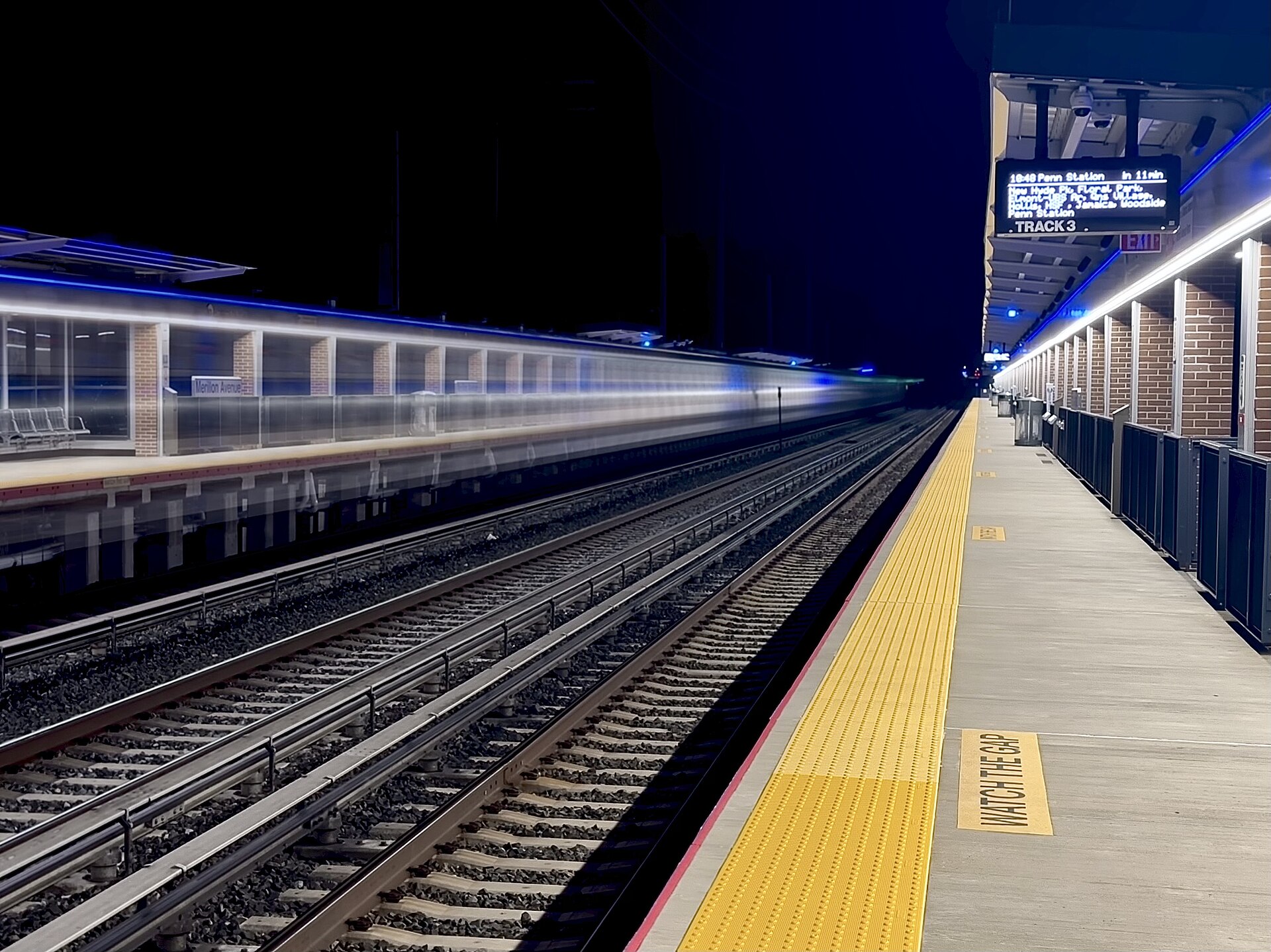
iPhone 15 Pro · 48mm 等效 · f/1.8 · 1/60s · ISO 160

iPhone 11 · 26mm 等效 · f/1.8 · 1/60s · ISO 400
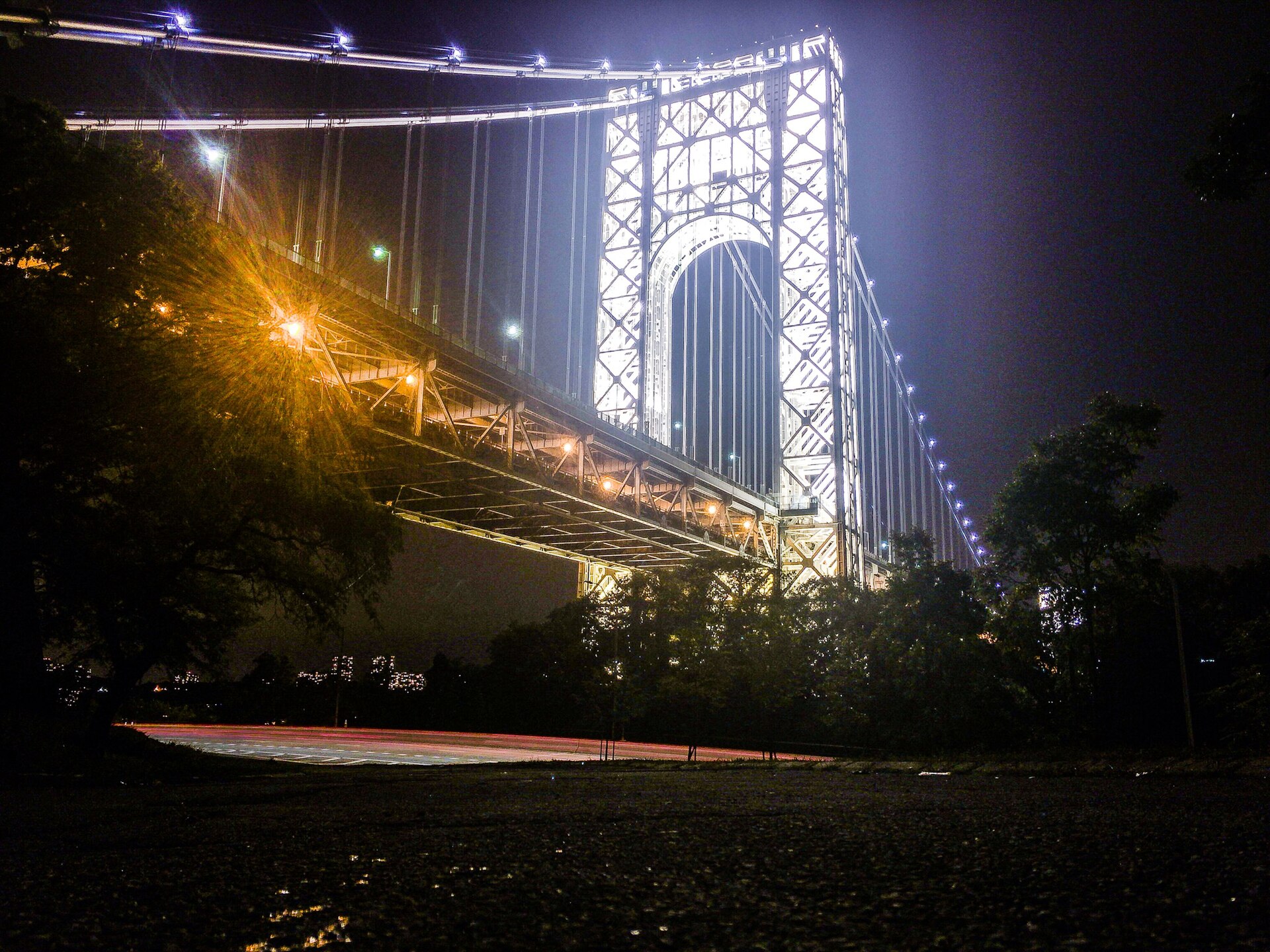
iPhone8,1(iPhone 6s) · f/2.2 · 30s · ISO 1